planduro.pl
Wróć
Przewodnik

Jak to działa

Szybki start: ustaw Start, a następnie dodaj kolejne punkty trasy. Po kliknięciu Generuj trasę ostatni punkt Via automatycznie stanie się Metą. Poniżej znajdziesz pełną instrukcję krok po kroku.

Wideo: planowanie trasy krok po kroku

Zobacz pełny proces planowania trasy w portalu: od ustawienia punktów start/meta i Via, przez wybór trybu, aż po wygenerowanie i odbiór GPX.

Otwórz w YouTube
1

Ustaw Start i Metę

Najpierw ustaw Start. Następnie dodaj kolejne punkty przejazdu. Po kliknięciu Generuj trasę ostatni punkt Via automatycznie stanie się Metą. Na urządzeniu mobilnym przycisk Generuj trasę pojawi się, gdy masz ustawiony Start i co najmniej jeden kolejny punkt.
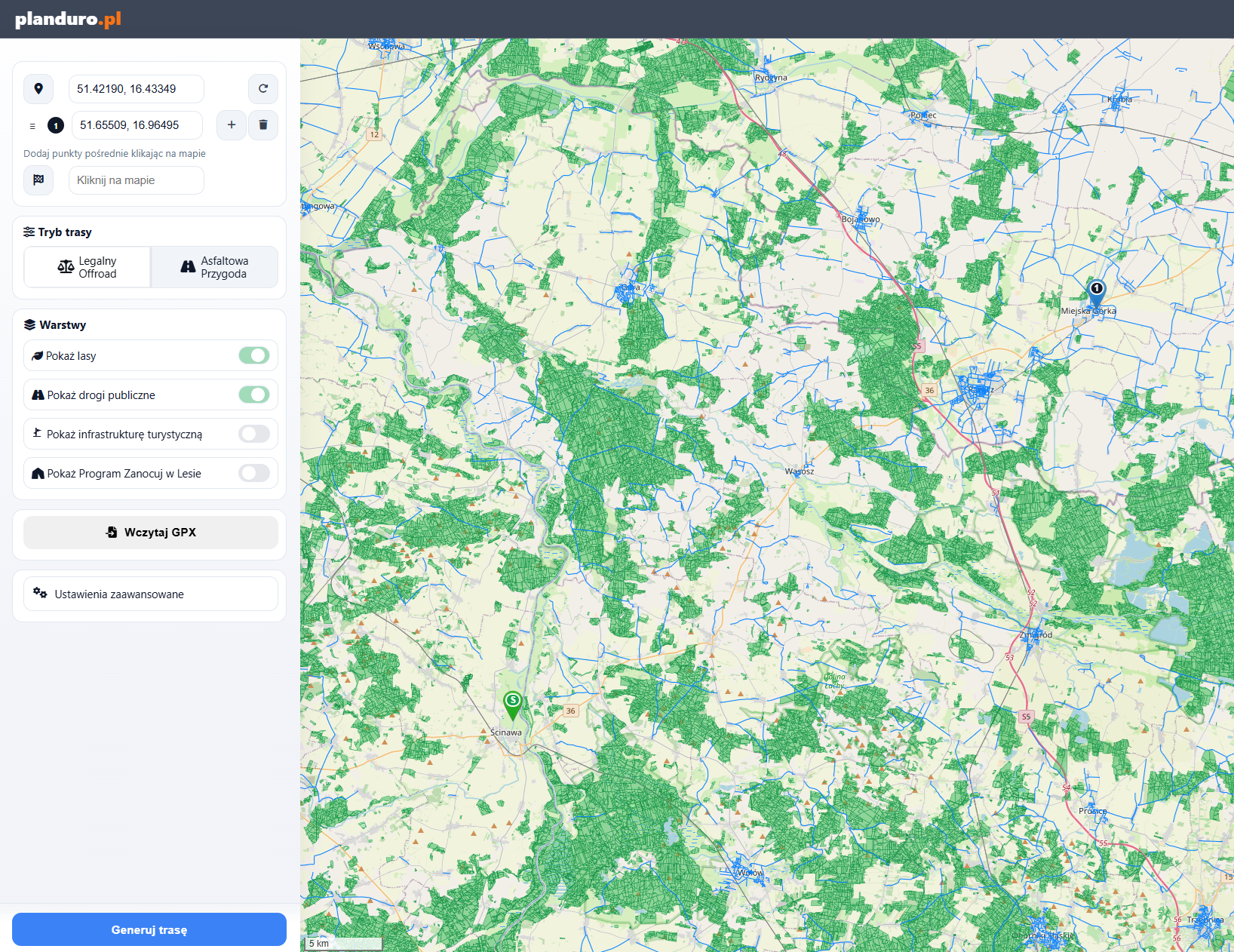
Dodawanie Start i Meta na mapie
Rada: przeciągnij pinezkę, aby precyzyjnie poprawić punkt.
2

Dodaj punkty Via (opcjonalnie)

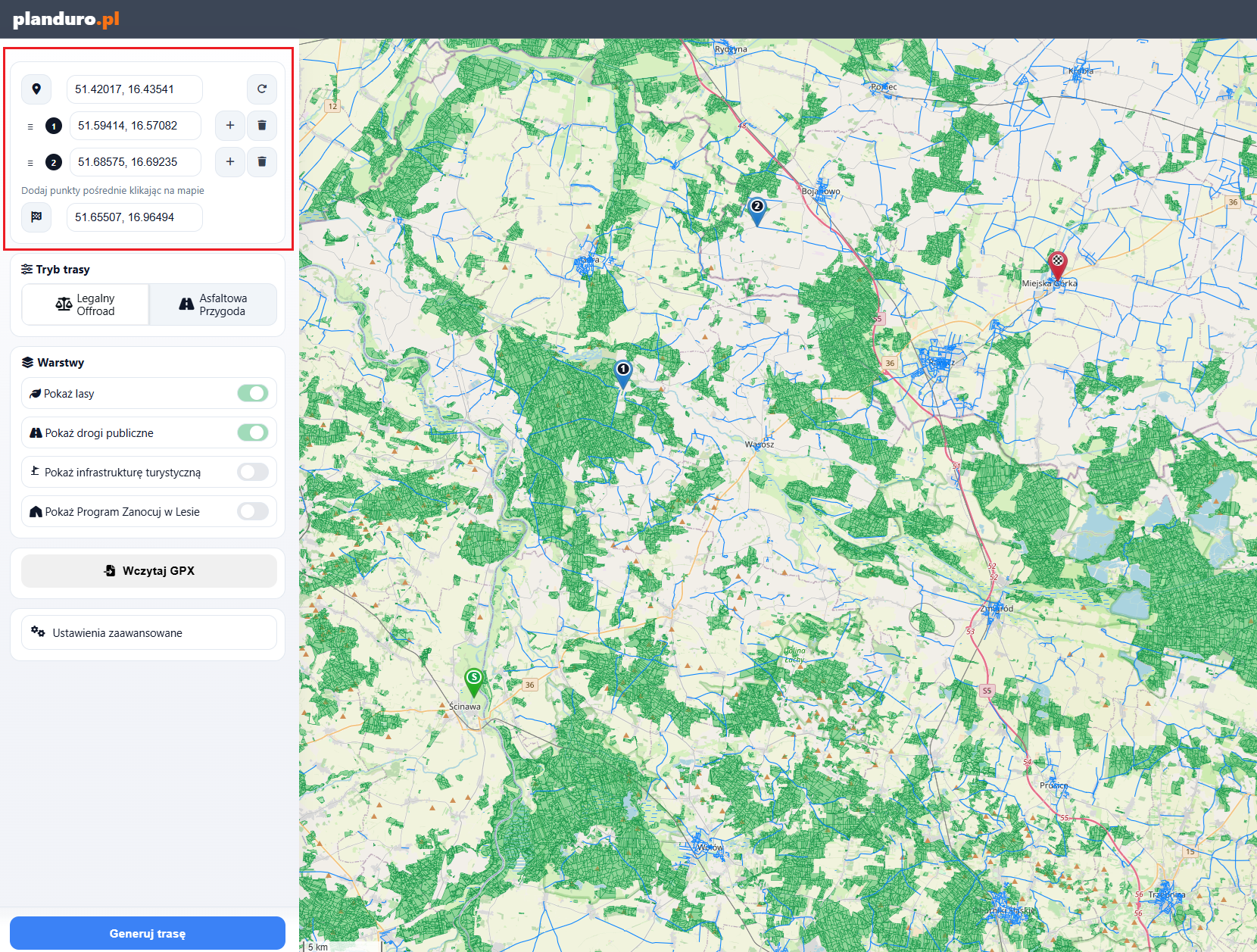
Jeśli chcesz poprowadzić trasę przez konkretne miejsca, dodawaj punkty Via w kolejności przejazdu. Ostatni punkt Via zostanie użyty jako Meta w chwili generowania trasy. W panelu możesz zmieniać kolejność tych punktów przeciągając wiersze. Klawisz Delete usuwa aktywny punkt pośredni.

Lista punktów Via i markerów
Kolejność punktów pośrednich możesz zmienić, chwytając uchwyt po lewej stronie wiersza i przeciągając punkt w nowe miejsce.
3

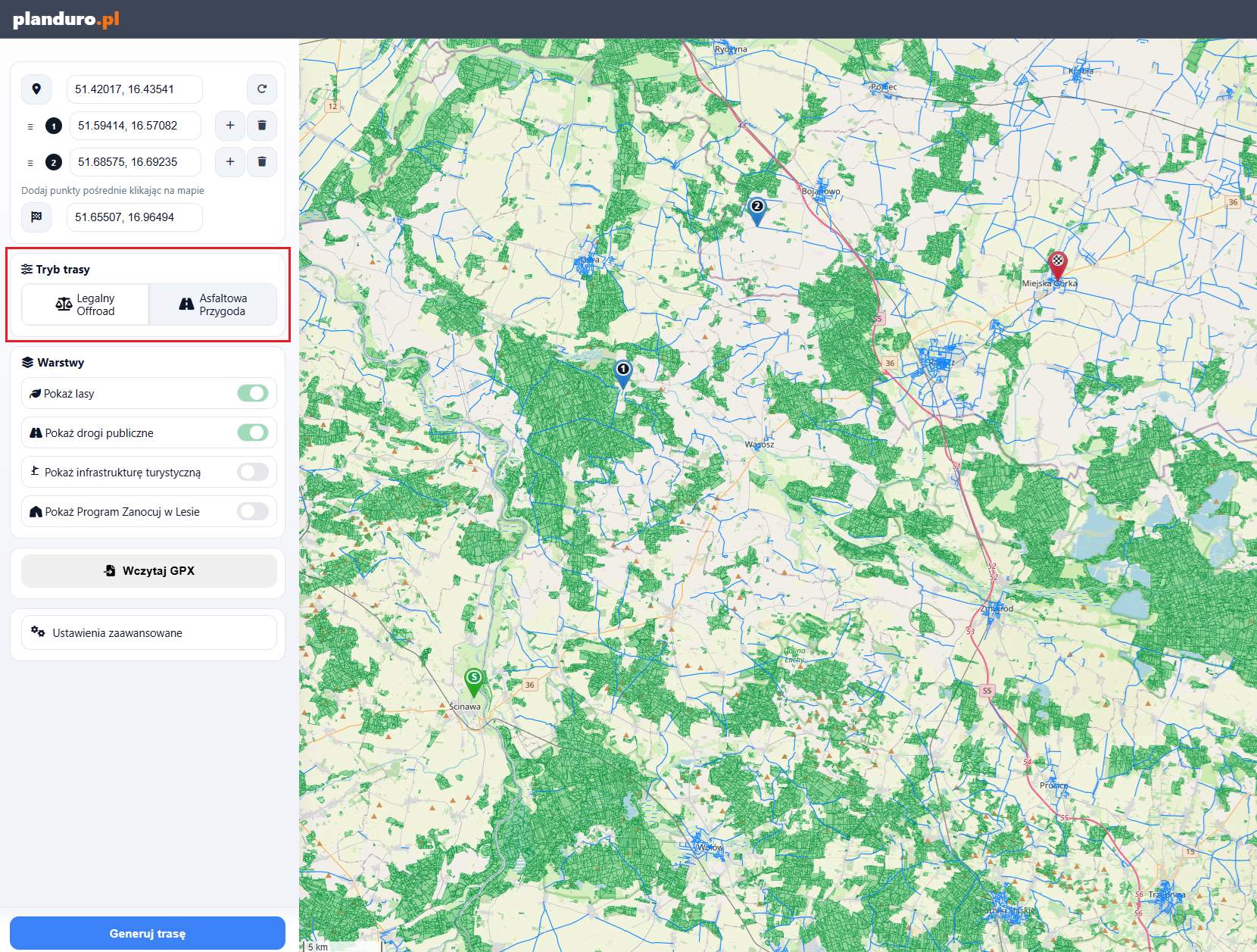
Wybierz tryb trasy

Legalny Offroad stara się prowadzić trasę drogami szutrowymi i gruntowymi, które są dopuszczone do przejazdu. Asfaltowa Przygoda wybiera spokojniejsze drogi utwardzone.

Przełącznik trybu trasy: Legalny Offroad vs Asfaltowa Przygoda
Tryb możesz zmienić w każdej chwili przed generowaniem.
4

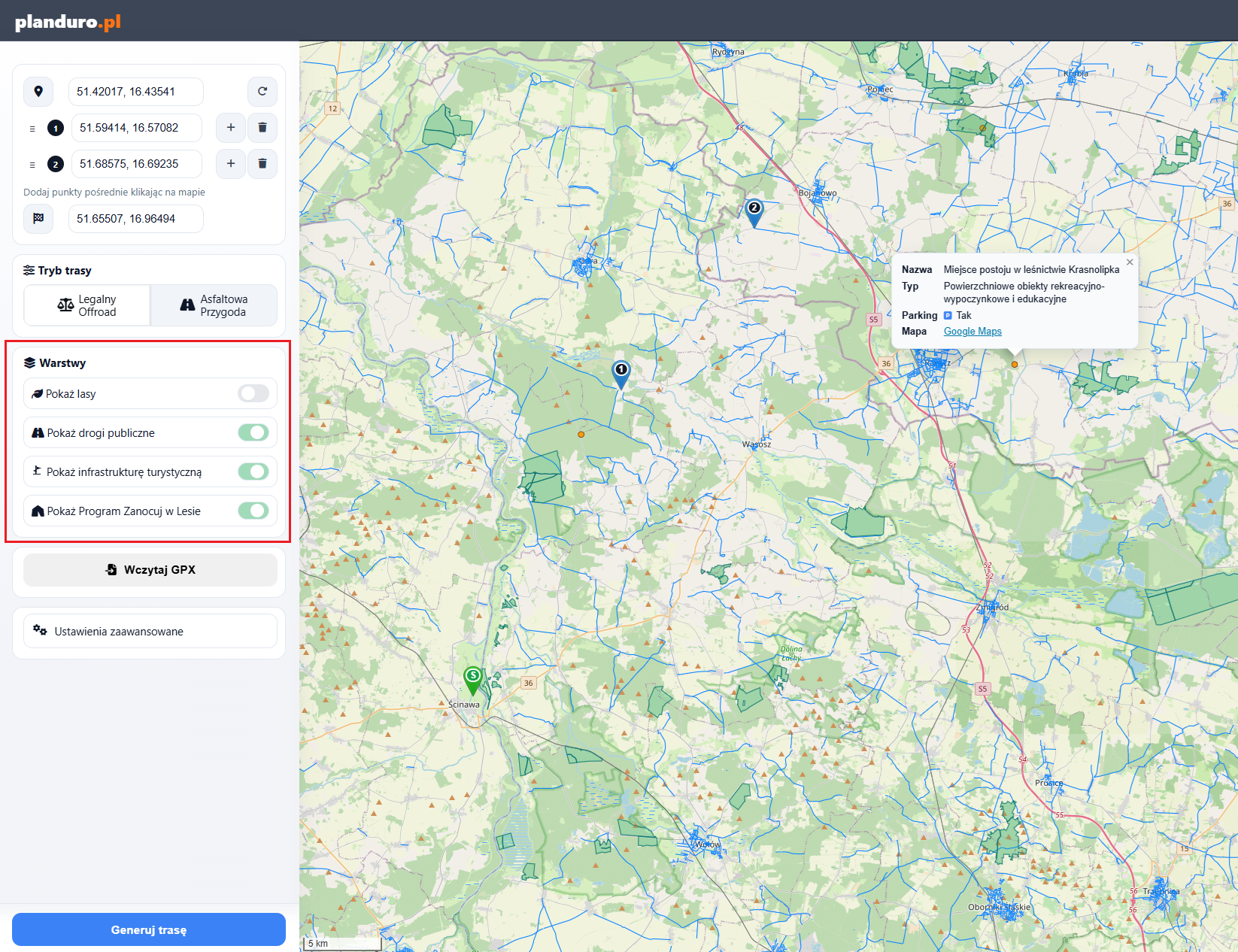
Warstwy pomocnicze

Możesz włączać i wyłączać dodatkowe warstwy, takie jak Lasy, Drogi publiczne, Infrastruktura turystyczna oraz Zanocuj w lesie. Dodatkowo możesz pokazać korytarz wyszukiwania i tymczasowo ukryć lub pokazać trasę. Na urządzeniu mobilnym najważniejsze przełączniki są widoczne bezpośrednio na mapie jako ikony.

Warstwy: lasy i drogi publiczne
Warstwy pomagają lepiej zrozumieć otoczenie trasy i dostępne miejsca po drodze.
5

Generuj trasę

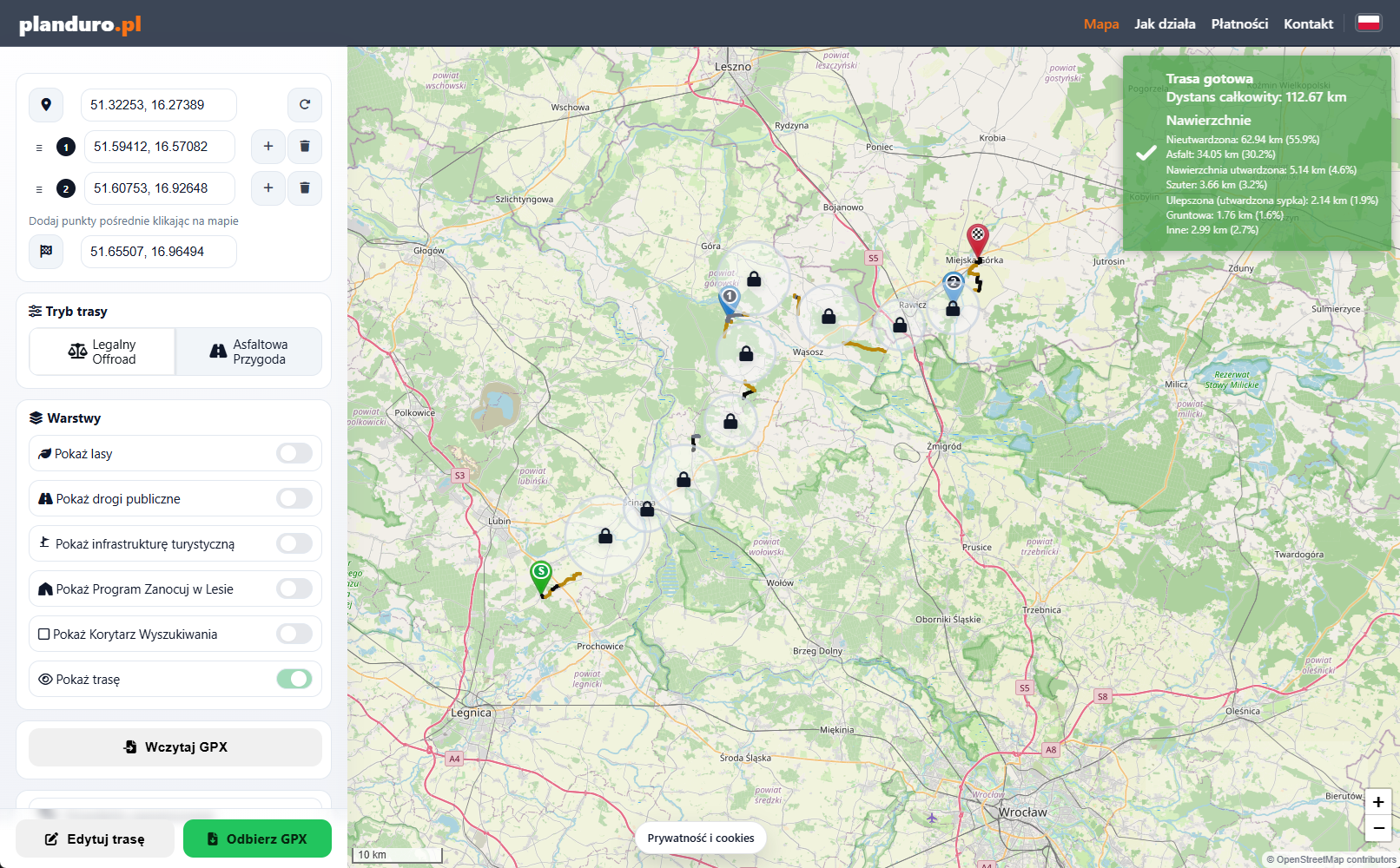
Kliknij Generuj trasę. Zobaczysz postęp przygotowania trasy. Po zakończeniu na mapie pojawi się jej przebieg oraz najważniejsze informacje. W prawym górnym rogu zobaczysz też procentowy udział rodzajów nawierzchni na trasie. Część miejsc na trasie może być tymczasowo zasłonięta i zostanie odsłonięta po odebraniu GPX.

Ekran ładowania i postępu generowania trasy
Podaj adres e-mail, a wyślemy link do powrotu do trasy i pobrania pliku GPX.
6

Edytuj lub pobierz GPX

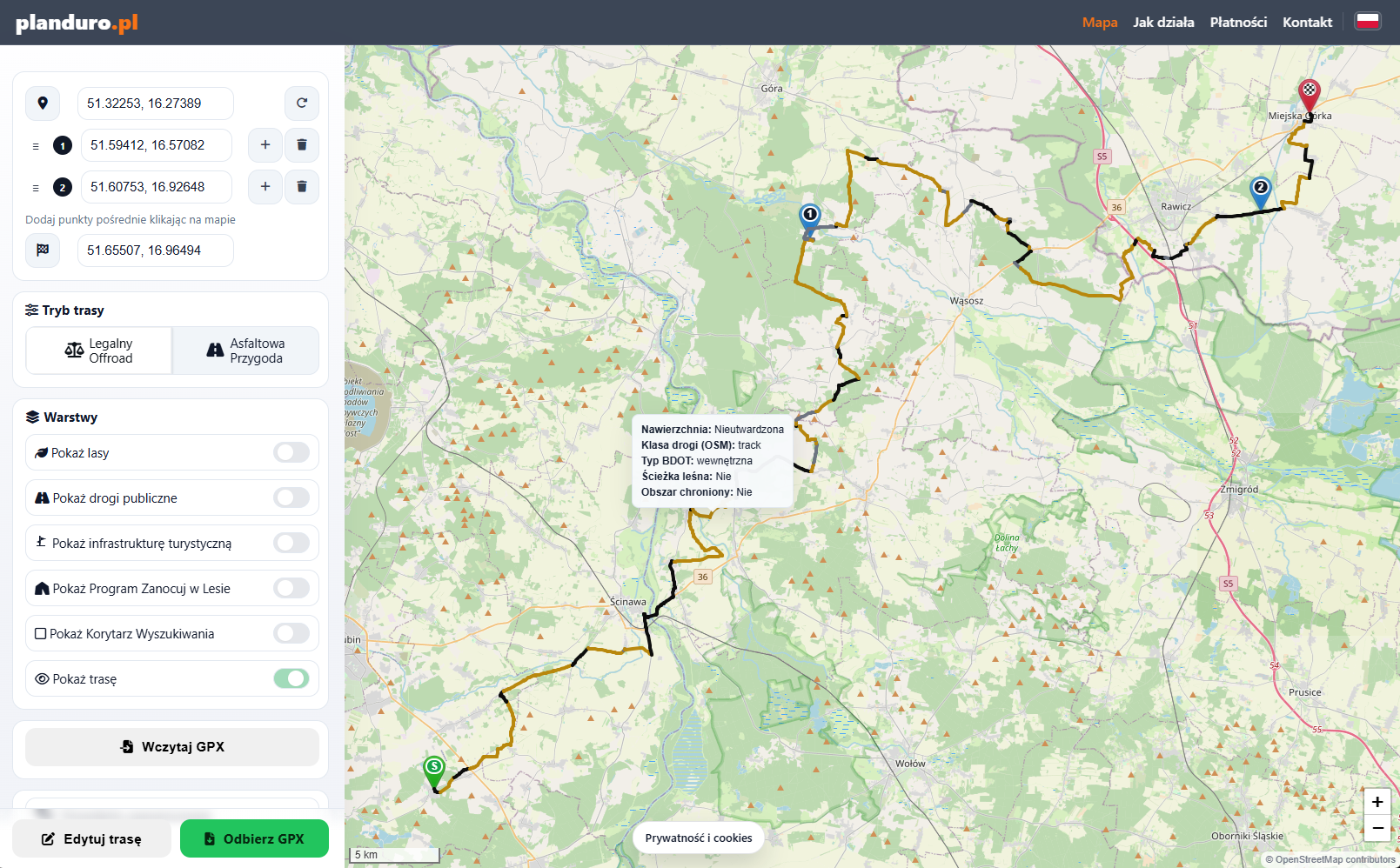
Na komputerze użyj przycisków w panelu. Na urządzeniu mobilnym skorzystaj z dolnego paska z opcjami Edytuj trasę i Pobierz GPX. Jeśli trasa wymaga odblokowania, najpierw możesz użyć jednorazowego kodu albo przejść do płatności online. Po najechaniu kursorem na trasę zobaczysz informacje o nawierzchni i parametrach odcinka w tym miejscu. Kolory wytyczonej trasy podpowiadają typ nawierzchni: brązowy zwykle oznacza odcinki nieutwardzone, a czarny utwardzone. Kliknięcie w trasę pozwala przejść do tego miejsca w Google Maps.

Widok wygenerowanej trasy i dostępnych akcji
Najedź na trasę, aby zobaczyć szczegóły odcinka, albo kliknij ją, by otworzyć to miejsce w Google Maps.

Wskazówki

  • Brak trasy? Spróbuj dodać 1-2 punkty pośrednie albo przesuń Start lub Metę o kilkaset metrów.
  • Za dużo asfaltu? Zmień tryb na Legalny Offroad albo dodaj punkt pośredni przez drogę gruntową.
  • Przeciągaj pinezki, aby korygować punkty bez przepisywania współrzędnych.
  • Na urządzeniu mobilnym przycisk Generuj trasę pojawia się po ustawieniu Startu i co najmniej jednego kolejnego punktu: Via lub Mety.

Najczęstsze pytania

Co oznacza status „W kolejce”?
Status W kolejce oznacza, że Twoje zadanie zostało przyjęte i czeka na wolne miejsce do rozpoczęcia obliczeń. Gdy tylko zwolni się slot, generowanie trasy wystartuje automatycznie.
Nie znalazło trasy – co zrobić?
Przesuń lekko Start lub Metę, dodaj punkt pośredni przez przejezdny odcinek albo spróbuj innego układu punktów. Możesz też zwiększyć szerokość korytarza wyszukiwania, maksymalnie do 30 000 m, pamiętając, że większy korytarz zwykle wydłuża czas wytyczania trasy. Przykład: jeśli na trasie jest rzeka, a jedyny most znajduje się kilka kilometrów obok, trasa nie powstanie, jeśli ten most nie mieści się w korytarzu wyszukiwania. W takiej sytuacji pomaga dodanie punktu Via w pobliżu mostu albo zwiększenie szerokości korytarza.
Czy mogę odblokować GPX bez płatności online?
Tak, jeśli masz ważny jednorazowy kod. Darmowy kod powitalny odbierzesz tutaj po potwierdzeniu adresu e-mail. Kod działa tylko dla odpowiedniego przedziału odległości po prostej między punktami i jest jednorazowy.
Czy cena jest liczona z długości między punktami czy z długości trasy?
Ostateczna cena jest liczona z sumy odległości w linii prostej między kolejnymi punktami trasy. Sama wygenerowana trasa może być dłuższa.
Niski udział dróg nieutwardzonych — jak poprawić?
Jeśli trasa ma mało dróg nieutwardzonych, spróbuj poszerzyć obszar wyszukiwania. Szerokość korytarza wyszukiwania zmienisz w Ustawieniach zaawansowanych, w polu Szerokość korytarza. Możesz też dodać 1-2 punkty pośrednie przez szutry albo przesunąć Start lub Metę bliżej terenowych odcinków.
Dlaczego podanie e-maila jest wymagane?
Adres e-mail jest wymagany do wysłania linku do gotowej trasy i powrotu do planera. Jest to szczególnie ważne przy dłuższych trasach, ponieważ przy większej liczbie użytkowników korzystających w tym samym czasie z portalu generowanie może potrwać nawet kilkanaście minut.
Rozpocznij planowanie Kontakt